Por que isso acontece
A tela preta no Dicloak acontece quando a aceleração de hardware está desativada. Sem ela, o navegador não consegue renderizar a interface corretamente.
A boa notícia: o ajuste leva menos de um minuto.
Passo a passo
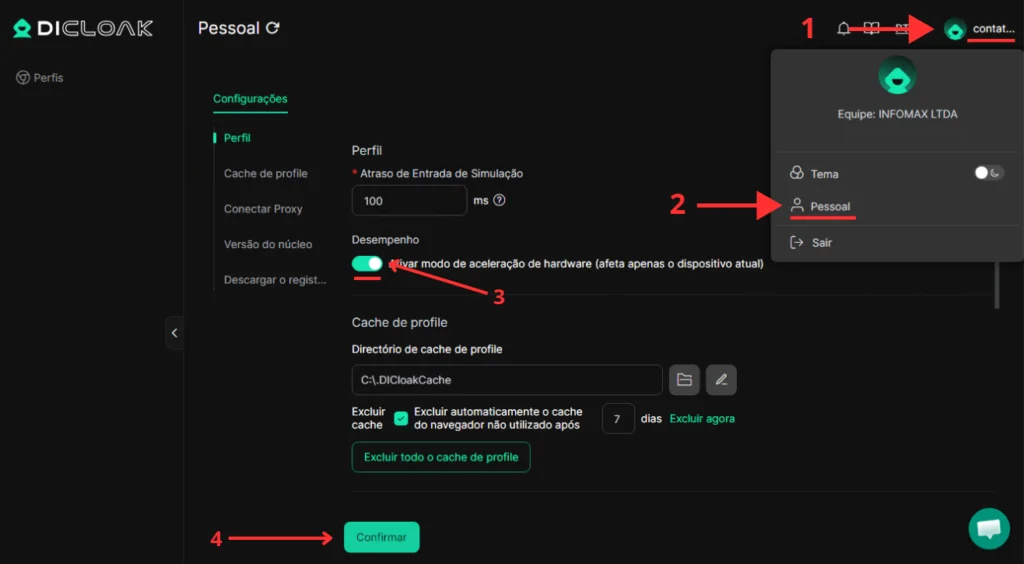
- No Dicloak, clique no ícone do seu perfil no canto superior direito da interface
- Selecione "Pessoal" (segunda opção do menu)
- Na seção Desempenho, ative a opção "Ativar modo de aceleração de hardware"
- Clique em "Confirmar" para salvar
Depois de salvar
- Feche completamente o Dicloak
- Aguarde a atualização automática (alguns segundos)
- Reabra o programa e teste
A tela deve voltar ao normal. Se sua máquina não tem GPU dedicada e a aceleração causa problemas, mantenha desativada e tente abrir os perfis em modo de compatibilidade.
Não resolveu?
Se mesmo com a aceleração ativada a tela continua preta:
- Atualize o driver da placa de vídeo
- Veja Limpeza de cache
- Se persistir, faça a reinstalação completa