O sintoma
Você clica em Abrir, o perfil muda para "aberto" na lista do Dicloak, mas nenhuma janela do navegador aparece. Às vezes ele volta para "fechado" sozinho depois de alguns segundos.
Antes de qualquer verificação, o mais simples: clique em Fechar no perfil, espere ele voltar para "fechado" e clique em Abrir de novo. Resolve na maior parte das vezes.
Se continuar sem janela, quase nunca é problema da ferramenta ou da sua assinatura. É algo no computador bloqueando o navegador que o Dicloak tenta abrir. Siga as três verificações nesta ordem; a maioria resolve na primeira ou na segunda.
1. Antivírus e Windows Defender
Antivírus tratam o navegador antidetect como programa desconhecido e bloqueiam a abertura sem avisar. Isso inclui o Windows Defender, que vem ligado em todo Windows.
- Abra o seu antivírus (ou Segurança do Windows → Proteção contra vírus e ameaças) e veja se há um bloqueio ou item em quarentena recente com "Dicloak" ou "kernel" no nome
- Adicione a pasta do Dicloak e a pasta de cache (por padrão
C:/.DICloakCache) às exclusões do antivírus - Se usa um antivírus de terceiros (Avast, AVG, Kaspersky, McAfee, Norton), pause a proteção por 10 minutos e tente abrir o perfil de novo. Abriu, é ele: mantenha a exclusão e religue a proteção
2. Limpeza do cache
Resíduos de cache corrompem a sessão e impedem o perfil de subir. A limpeza é rápida e não apaga nada da sua conta.
- Clique no ícone do seu perfil no canto superior direito
- Vá em Pessoal (segunda opção)
- Abra a aba Configurações
- Clique em Excluir todo o cache de profile
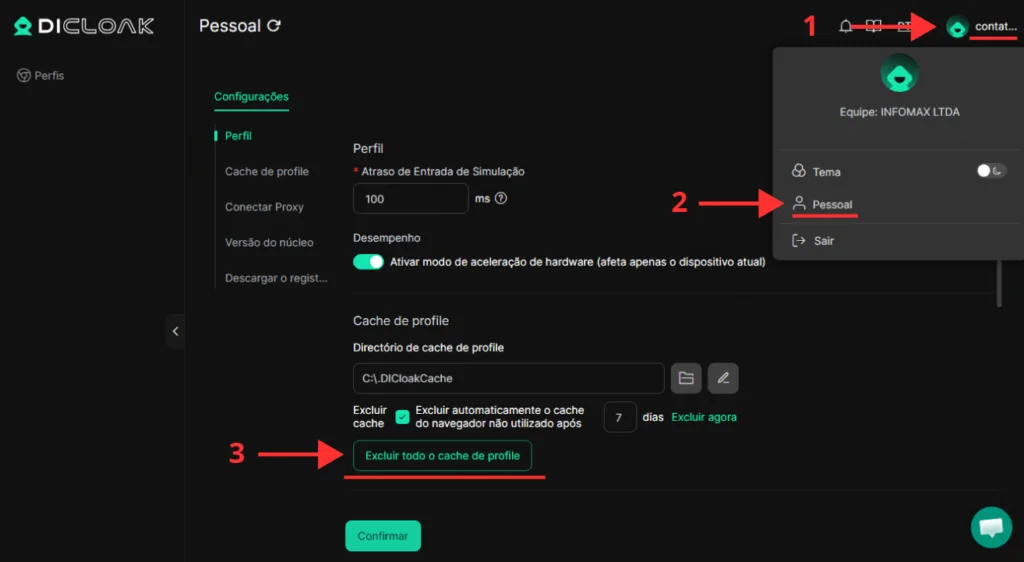
O programa fecha sozinho. Abra de novo e teste o perfil. O passo a passo completo está em Limpeza de cache.
3. Trocar a pasta do Dicloak para C:/
Se limpou o cache e o perfil continua sem abrir, a pasta de instalação pode ter corrompido ou estar em um lugar sem permissão (partição D:, pasta do OneDrive, pasta protegida).
- Em Pessoal → Configurações, localize o campo Diretório de cache de profile
- Clique na caneta ao lado do campo
- Apague tudo e escreva apenas
C:/ - Clique em Confirmar
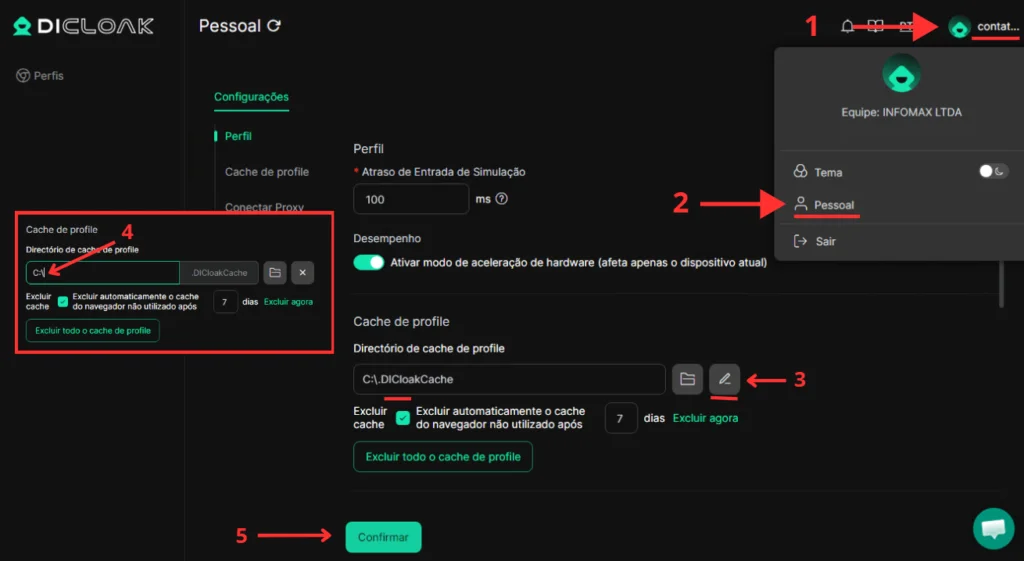
Aguarde o programa atualizar. Quando aparecer o botão, faça o download do Kernel e teste de novo. Esse é o mesmo procedimento do Erro no Kernel.
Ainda não abre?
- Execute o Dicloak como administrador (botão direito → Executar como administrador)
- Confira se o computador atende aos requisitos do Dicloak
- Última opção: reinstalação completa
Se passou pelas três verificações e pela reinstalação, fale com a equipe pela Central de Ajuda dizendo qual perfil, o que aparece na tela e qual antivírus você usa.